Microsoft Office 2021 chính thức ra mắt vào ngày 5/10, cùng với Windows 11. Microsoft cho biết Office 2021 được hỗ trợ trên Windows 11, Windows 10 và ba phiên bản macOS mới nhất.
Phiên bản Office 2021 có những thay đổi quan trọng như Hỗ trợ cho chế độ tối được cải thiện, Cải thiện các tính năng trợ năng, Mảng động, Cải tiến chung trong Word, Excel, Outlook và PowerPoint
Các công cụ có trong bộ Office 2021
Nhấn vào đây để xem chi tiết
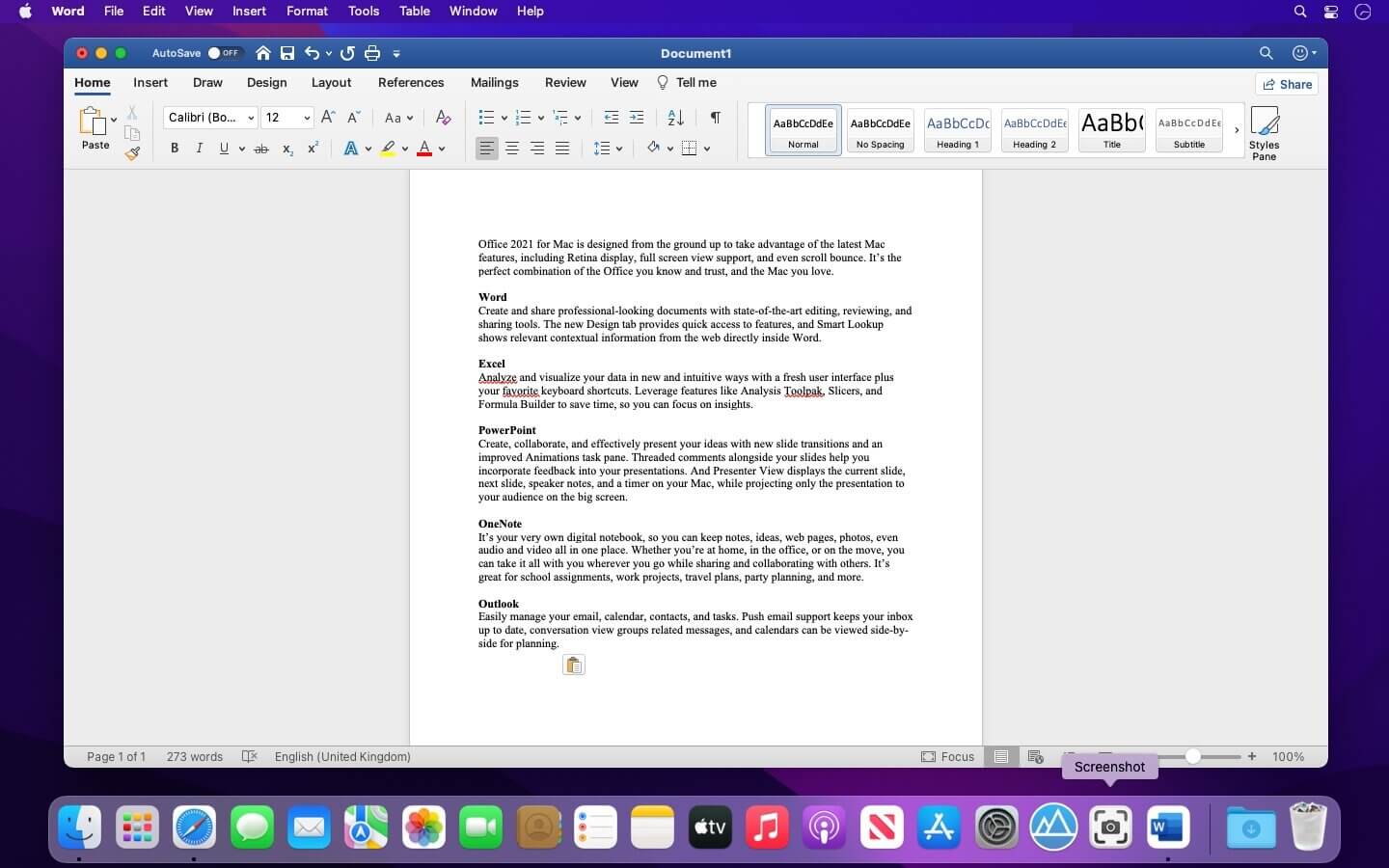
Word
Create and share professional-looking documents with state-of-the-art editing, reviewing, and sharing tools. The new Design tab provides quick access to features, and Smart Lookup shows relevant contextual information from the web directly inside Word.
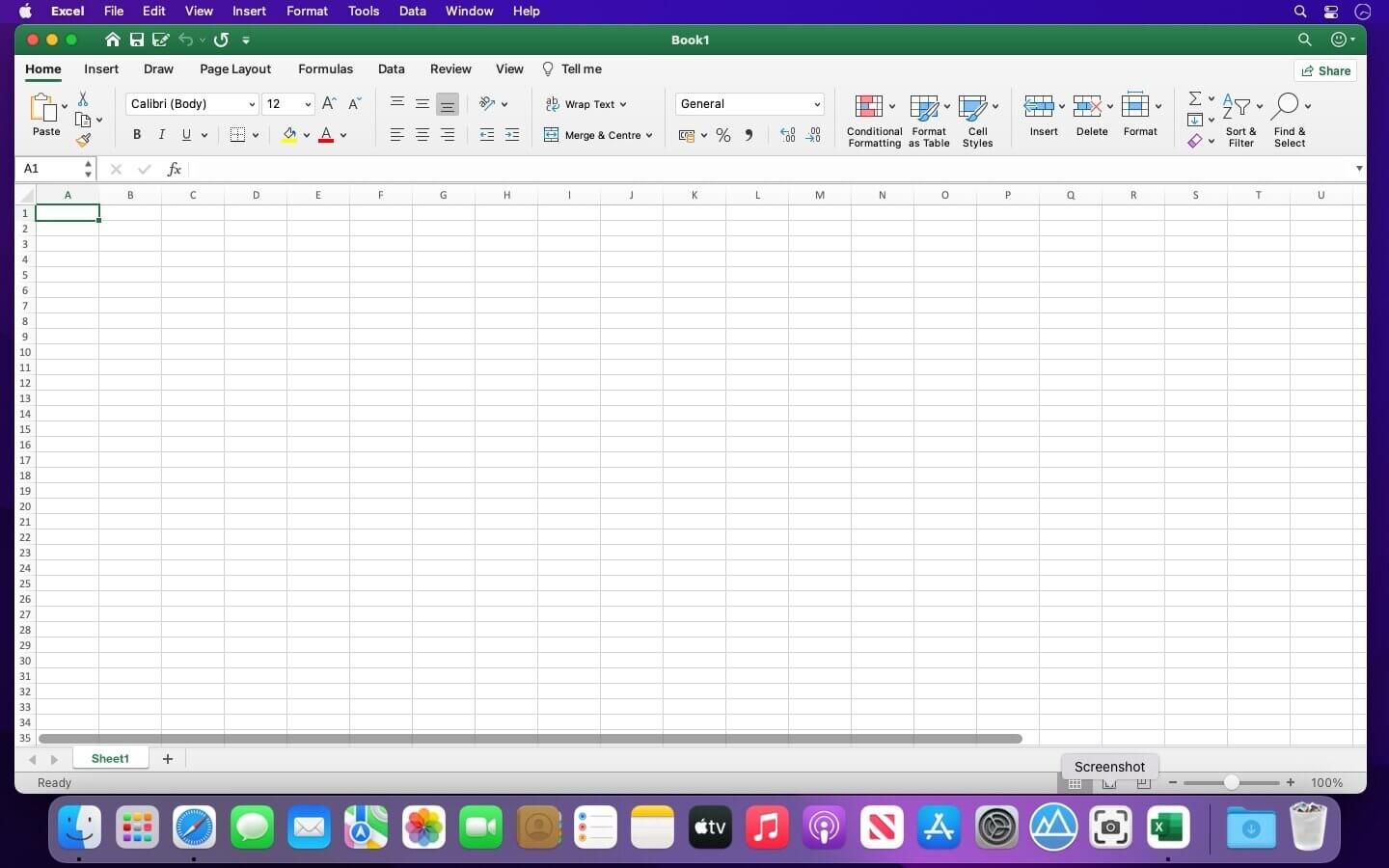
Excel
Analyze and visualize your data in new and intuitive ways with a fresh user interface plus your favorite keyboard shortcuts. Leverage features like Analysis Toolpak, Slicers, and Formula Builder to save time, so you can focus on insights.
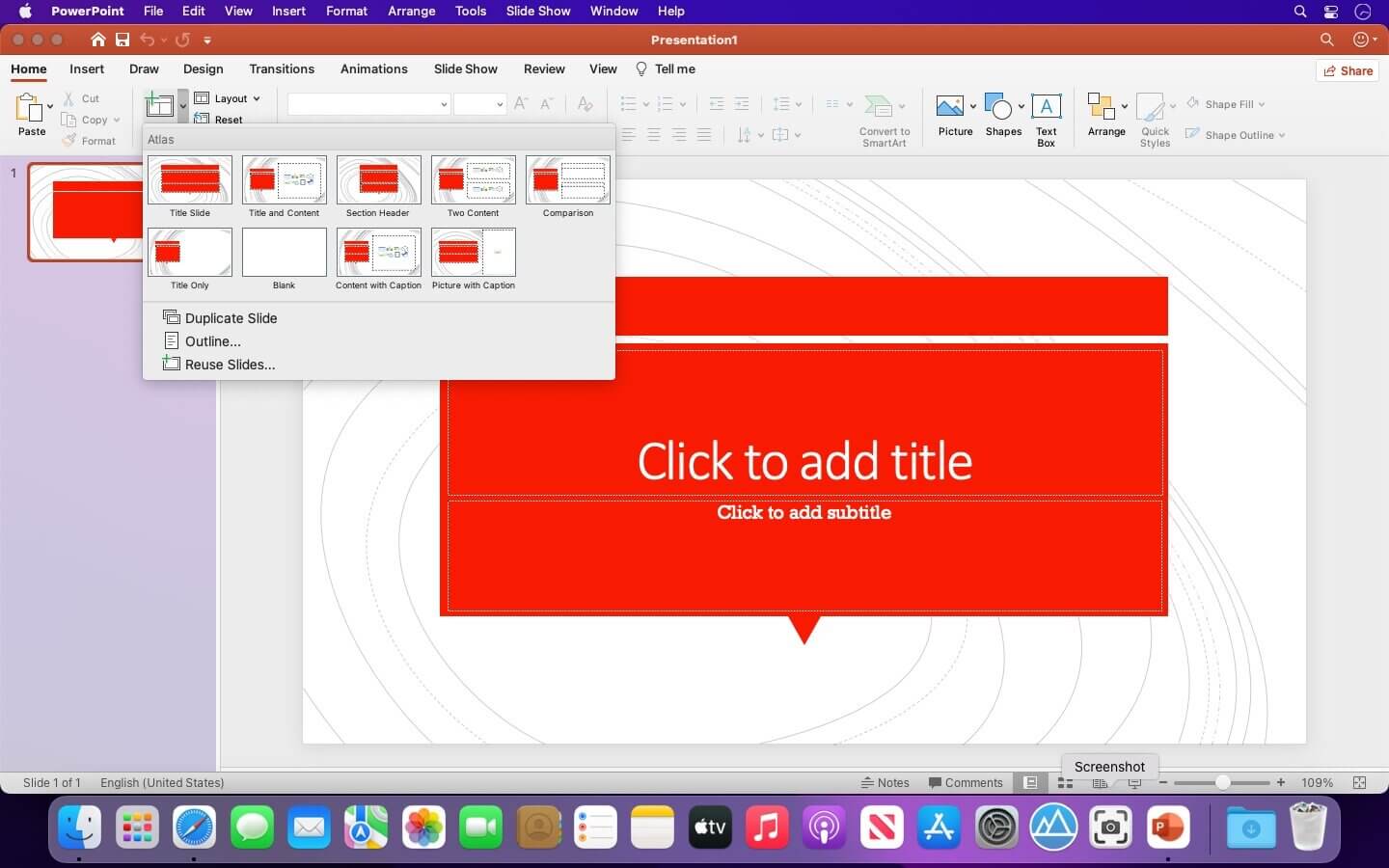
PowerPoint
Create, collaborate, and effectively present your ideas with new slide transitions and an improved Animations task pane. Threaded comments alongside your slides help you incorporate feedback into your presentations. And Presenter View displays the current slide, next slide, speaker notes, and a timer on your Mac, while projecting only the presentation to your audience on the big screen.
OneNote
It’s your very own digital notebook, so you can keep notes, ideas, web pages, photos, even audio and video all in one place. Whether you’re at home, in the office, or on the move, you can take it all with you wherever you go while sharing and collaborating with others. It’s great for school assignments, work projects, travel plans, party planning, and more.
Outlook
Easily manage your email, calendar, contacts, and tasks. Push email support keeps your inbox up to date, conversation view groups related messages, and calendars can be viewed side-by-side for planning.
Tương thích: macOS 10.14 or later
Office LTSC 2021 v16.83
Tải ngay
Office LTSC 2021 v16.85
Tải ngay
0ffice 2021 for Mac LTSC v16.86
Tải ngay
Microsoft Office LTSC 2024 V16.87
Tải ngay
Microsoft_365_and_Office_16.88
Tải ngay
Microsoft Office for Mac LTSC v16.89
Tải ngay
Microsoft Office for Mac LTSC v16.89.1
Tải ngay
Anh em nào trước đó có cài bản quyền hoặc bất kỳ bản nào khác mà lỗi ko thuốc được thì chạy Reset Tool trước khi cài | Tải ngay
Các bản cũ hơn
Nhấn vào đây để xem chi tiết
Microsoft_Office 2021 LTSC v16.54
Tải ngay
Microsoft_Office 2021 LTSC v16.55
Tải ngay
Microsoft_Office 2021 LTSC v16.56
Tải ngay
Microsoft_Office_16.57
Tải ngay
Microsoft_Office_16.58
Tải ngay
Microsoft_Office_16.59
Tải ngay
Microsoft_Office_16.60
Tải ngay
Microsoft_Office_16.61
Tải ngay
Microsoft Office 2021 for Mac LTSC v16.62
Tải ngay
Microsoft Office 2021 for Mac LTSC v16.63
Tải ngay
Microsoft Office 2021 for Mac LTSC v16.64
Tải ngay
Microsoft Office 2021 for Mac LTSC v16.65
Tải ngay
Microsoft Office 2021 for Mac LTSC v16.66 [Bản cuối cùng hỗ trợ macOS Catalina]
Tải ngay
Microsoft Office 2021 _16.67 [Big Sur trở lên]
Tải ngay
Microsoft Office 2021 v16.68
Tải ngay
Microsoft Office 2021 v16.69
Tải ngay
Microsoft Office 2021 v16.70
Tải ngay
Microsoft Office 2021 v16.71
Tải ngay
Microsoft Office 2021 LTSC v16.72
Tải ngay
Microsoft Office 2021 LTSC v16.73
Tải ngay
Microsoft Office 2021 LTSC v16.74
Tải ngay
Microsoft Office 2021 LTSC v16.75
Tải ngay
Microsoft Office LTSC 2021 v16.78.3
Tải ngay
Microsoft office v16.79
Tải ngay
Microsoft Office LTSC 2021 v16.80
Tải ngay
Microsoft Office 2021 for Mac LTSC v16.81
Tải ngay
Microsoft Office 2021 for Mac LTSC v16.82
Tải ngay
Hướng dẫn cài đặt
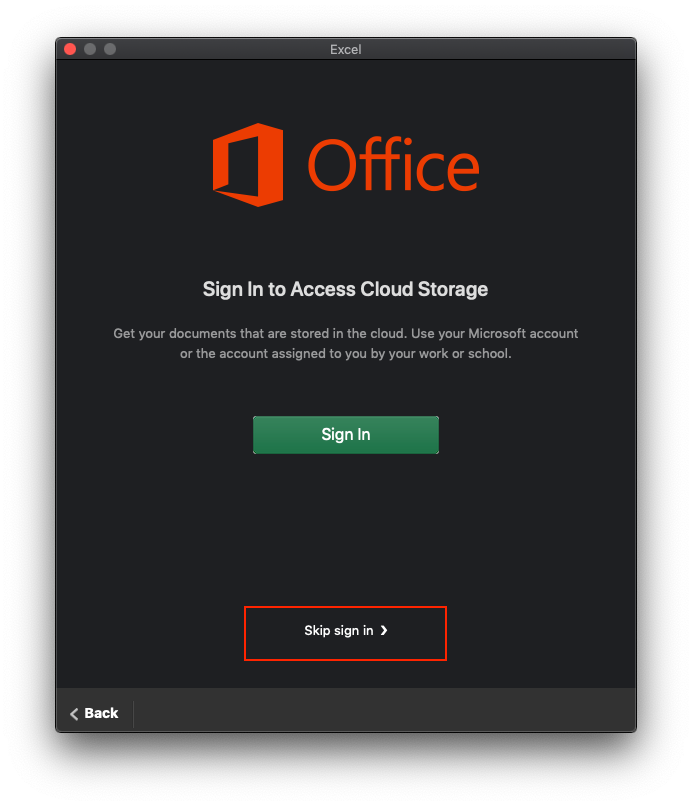
Tải về có 2 file. Các bạn chạy file cài đặt sau đó chạy file thuoc (hoặc file có chữ Serializer). Sau đó mở lên chọn Skip Sign in là được
Sau đó nhớ vào Help>Check for update. Bỏ dấu check này đi
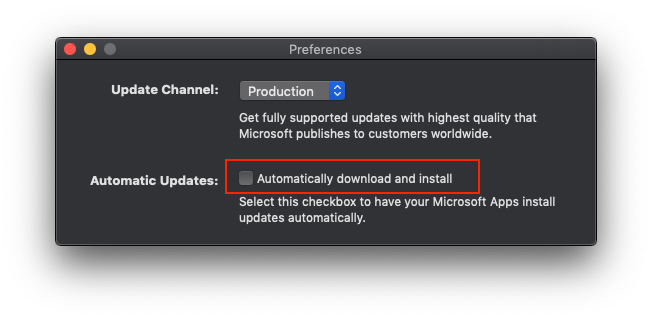
hoặc bạn cũng có thể chặn Update triệt để hơn theo cách sau (nếu bạn cứ bị cái popup đòi update làm phiền)
– Mở Finder > Nhấn tổ hợp phím Command Shift G > sau đó copy và dán dòng sau:
/Library/Application Support/Microsoft/
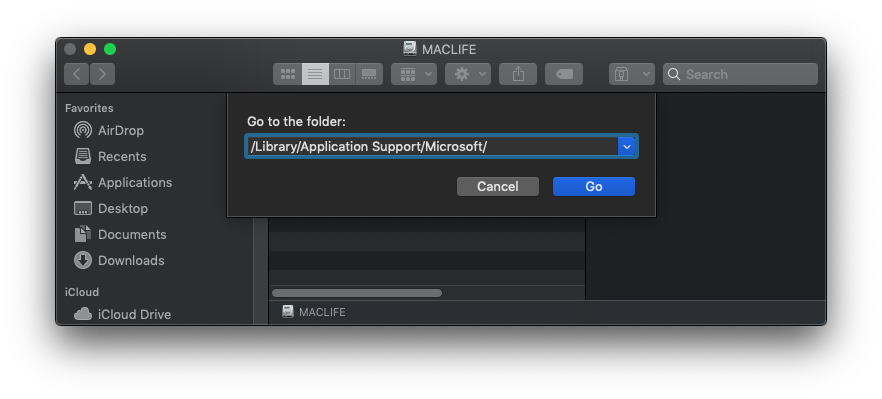
– Sau đó vào thư mục MAU2.0 và click chuột phải, xoá file Microsoft AutoUpdate bên trong
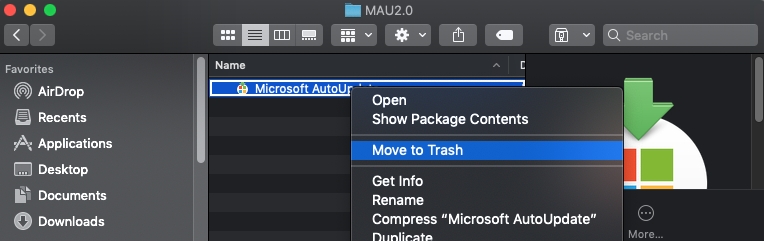
Bạn nào đang dùng bản cũ muốn cài bản mới hơn chỉ việc tải về chạy lại file cài để cài chồng lên là được, không cần phải gỡ bản cũ trước đó.
Chi tiết các thay đổi trong mỗi bản cập nhật xem tại link sau: Release notes for Office for Mac
Lưu ý cần đọc
- Để cài được ứng dụng ngoài App Store bạn cần phải tắt Gatekeeper theo hướng dẫn ở đây.
- Một số Apps (rất ít, nếu có sẽ ghi chú ở cuối post) yêu cầu thêm tắt SIP cách SIP tham khảo ở đây
Phần mềm Post trên MacLife được tổng hợp từ nhiều nguồn. Phục vụ cho mục đích dùng thử. Nếu thấy apps có ích, hãy mua bản quyền để ủng hộ tác giả. App đã tải vui lòng xóa sau 24h