
Với những người muốn trải nghiệm macOS, hoặc đơn giản là có việc cần phải sử dụng đến Mac, ngoài việc mua thiết bị Apple chính hãng thì việc cài Hackintosh (cài macOS lên thiết bị không phải máy tính của Apple), thì việc dùng VirtualBox để cài macOS lên máy tính dùng Windows cũng là 1 giải pháp.
Trước đây mình đã có viết bài: Hướng dẫn chi tiết cài đặt macOS Sierra lên PC hoặc Laptop dùng VMware Workstation.
Hôm nay mình sẽ viết bài chi tiết cách cài macOS High Sierra 10.13.6 bằng VirtualBox trên Windows.
Bước 1: Tải các công cụ cần thiết
1.1 File Virtual Machine Image Các bạn tải tại đây: Tải ngay – Sau đó giải nén.
1.2 File cài đặt VirtualBox 5.2
Bước 2: Cài đặt VirtualBox
File Virtual disk image ở trên chỉ chạy được trên VirtualBox 4.x and 5.x version. Trong bài này mình chọn bản 5.2 để cài
Để cài các bạn chạy file VirtualBox 5.2 tải về ở bước 1.2 và chạy để cài như bình thường.

Cứ nhấn Next cho tới khi hoàn thành. Nếu gặp hộp thoại sau thì nhớ chọn Install

Bước 3. : Tạo Virtual Machine.
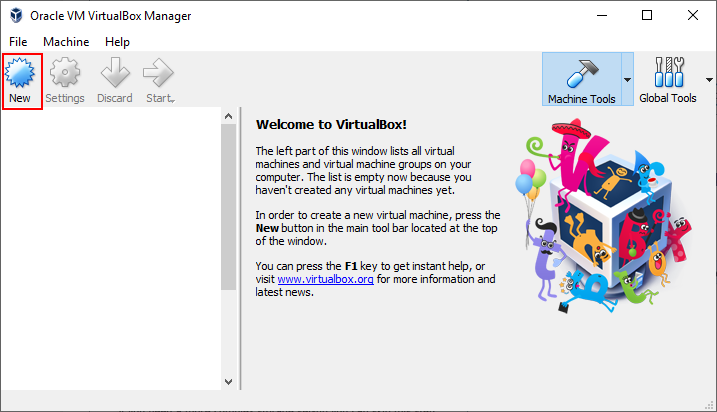
Bạn mở Oracle VM Virtualbox (Nhấn Start, gõ tên vô là thấy) lên và chọn New
Thông tin chi tiết như sau:
Name: macOS 10.13 High Sierra
Type: Mac OS X
Version: macOS 10.13 High Sierra 64bit
Memory size: 3GB to 6GB ( 65% Ram hiện có trên máy của bạn)
Virtual disk file: macOS high Sierra 10.13.vmdk (tải và giải nén ở bước 1.1)

Ở bước sau đây các bạn chọn vào icon thư mục vào duyệt tới file đã tải về ở bước 1. Sau đó nhấn Create

Bước 4: Tinh chỉnh Virtual Machine
Bạn nhấn“Settings” để thực hiện các tinh chỉnh cho virtual machine.

Ở phần System. Bạn mở Tab motherboard và stick chọn “Enable EFI” và đổi chipset sang IHC9 hoặc PIIX3 (Ai chưa chỉnh gì thì thường chỗ này mặc định đúng, ai có chỉnh gì rồi thì nhớ chỉnh lại)

Ở Phần Processor bạn Stick chọn “Enable PAE/NX” và tăng số cores lên 2 (Hoặc 50% số cores của máy bạn tùy vào cấu hình)

Phần Display: Change video memory to 128 MB

Sau đó nhấn OK và thoát hoàn toàn Virtualbox
Bước 5: Patch VirtualBox bằng Command Prompt
Bạn nhấn vào Start > Gõ CMD và Click chuột phải vào Command Prompt chọn Run as Administrator

Sau đó Copy các dòng lệnh sau và dán vào cửa sổ command.
cd "C:Program FilesOracleVirtualBox"
