

Từ hôm Parallel cập nhật bản Parallels Desktop 14.1.1-45xxx thì các bạn chạy Macos Mojave chạy file cài đặt bị lỗi nhá lên 1 cái rồi im lìm không chạy được File cài. Hôm nay mình nhận được 1 comment của 1 thành viên maclife.io và đã test thử thấy cách này chạy ngon nên mình tạo bài post này để hướng dẫn các bạn cách để cài được Parallel Desktop 14.1.1-xxxx
Đầu tiên các bạn tải file mới nhất tại đây: Parallels Desktop 14 (Thời điểm mình post bài mới nhất là: Parallels_Desktop 14.1.1-45476
1. Đầu tiên các bạn phải hiện File ẩn theo 1 trong 3 cách ở bài viết này: 4 cách đơn giản nhất để Ẩn, Hiện file Ẩn trên Mac (Mình dùng cách 4 cho đơn giản)
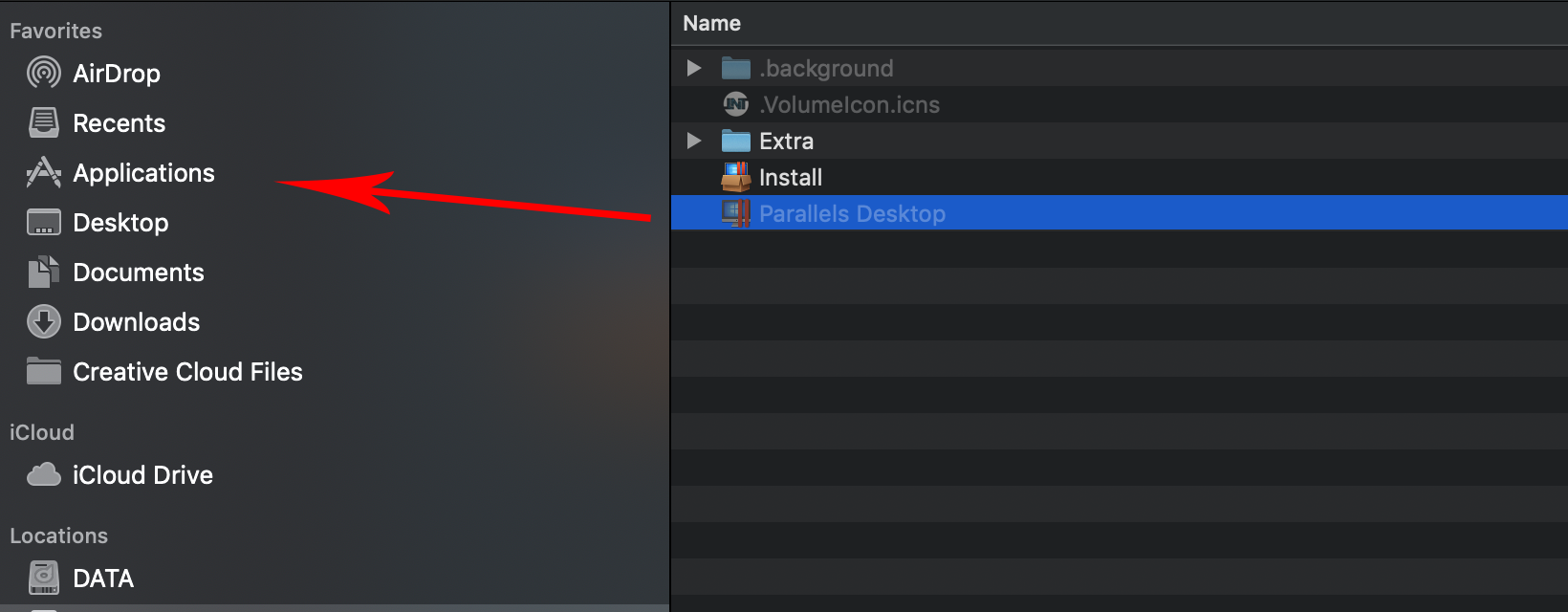
2. Mở file vừa tải về, kéo file ẩn có tên: Parallels Desktop vào thư mục Application (như hình)
Sau đó mở Terminal và chạy lần lượt 3 lệnh sau:
chflags nohidden /Applications/Parallels Desktop.app
xattr -cr /Applications/Parallels Desktop.app
codesign --sign - --force --deep /Applications/Parallels Desktop.app
Nếu có báo lỗi liên quan đến xcode trong command line thì chạy thêm code này
xcode-select --install
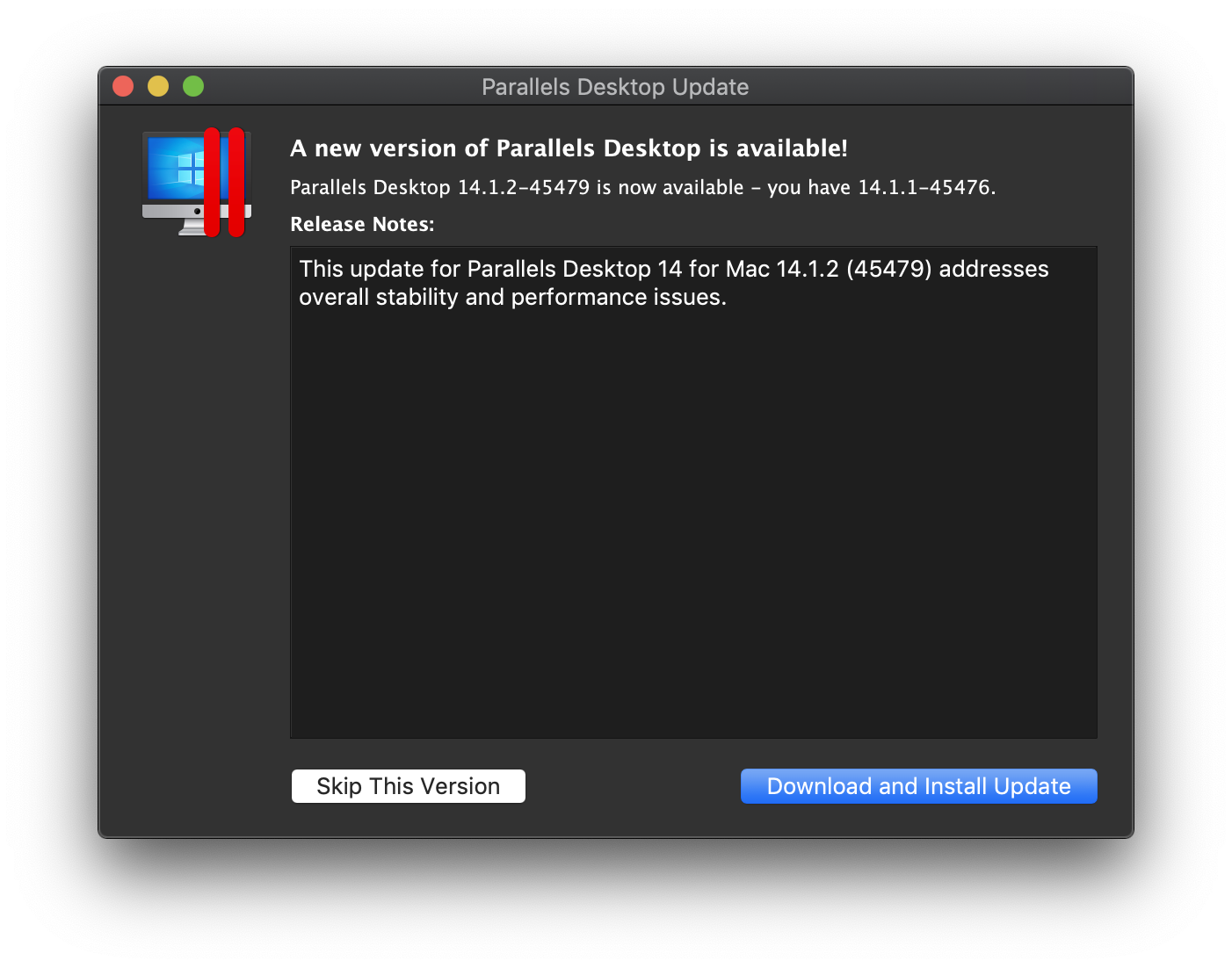
3. Sau đó trở lại thư mục Application và chạy file: Parallels Desktop cửa sổ cài đặt sẽ hiện ra như bình thường, không còn lỗi nữa
@Thank: Cao Hiep thành viên maclife.io
maclife

Phần mềm Post trên MacLife được tổng hợp từ nhiều nguồn. Phục vụ cho mục đích dùng thử. Nếu thấy apps có ích, hãy mua bản quyền để ủng hộ tác giả. App đã tải vui lòng xóa sau 24h
